Formulaires
Usages des formulaires
La compétence "Formulaires" vous permet de construire un script de formulaire(s) mêlant textes et questions, afin de collecter des données en vue d'un traitement en aval de la conversation avec l'assistant digital (ex : collecte de données utilisateurs, session de formation, questionnaire de satisfaction, etc.).
Un formulaire :
-
peut-être démarré par l'assistant digital dès le démarrage de la conversation, sans passer par l'accueil standard.
-
ou être lancé par le biais d'une question utilisateur :
- soit prépositionnée dans l'accueil via les questions fréquentes,
- soit sur une question spécifique de l'utilisateur.
Pour cette 2ème solution, une liste de phrases d'entrainement doit être associée au formulaire pour l'apprentissage de l'assistant digital.
Composants d'affichage et de saisie de données
Pour composer un formulaire, plusieurs types de composants sont disponibles, parmi lesquels des cartes média. Elles vous permettent de mieux guider l'utilisateur dans la saisie de la donnée attendue et de mieux contrôler la valeur renseignée. Mais aussi de mixer les types de cartes afin de rendre moins monotone ce type de dialogue, qui demande souvent plusieurs minutes d'attention.
Quelque soit le modèle de carte utilisé, la validation de la réponse à la question se fait par l’action de l’utilisateur sur le bouton « Valider ».
Cartes "Sélection à choix unique"
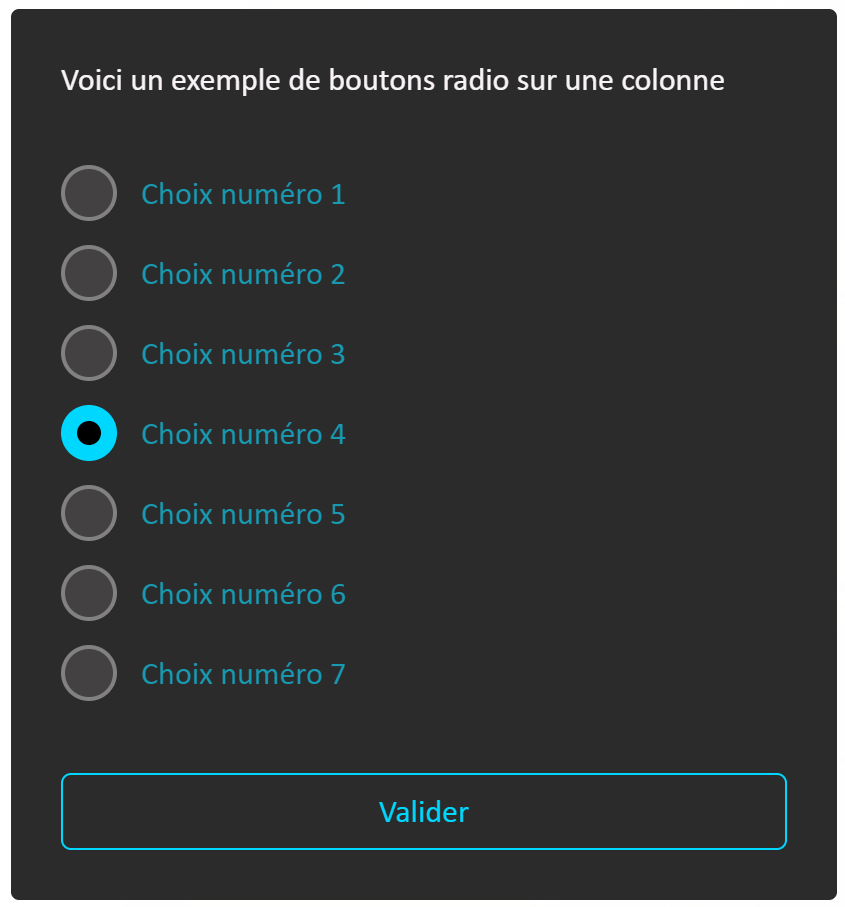
Carte A - Boutons radios
Le choix unique est présenté de façon courante sous forme liste de boutons radios.
Lorsque vous avez plus de 5 choix possibles, ou des textes très courts (un ou 2 mots), nous préconisons de formater la liste en 2 colonnes, afin de limiter la hauteur de la carte et éviter un scroll de l'utilisateur, notamment en mode widget (fenêtre de conversation limitée en hauteur et largeur).

Carte B - Boutons
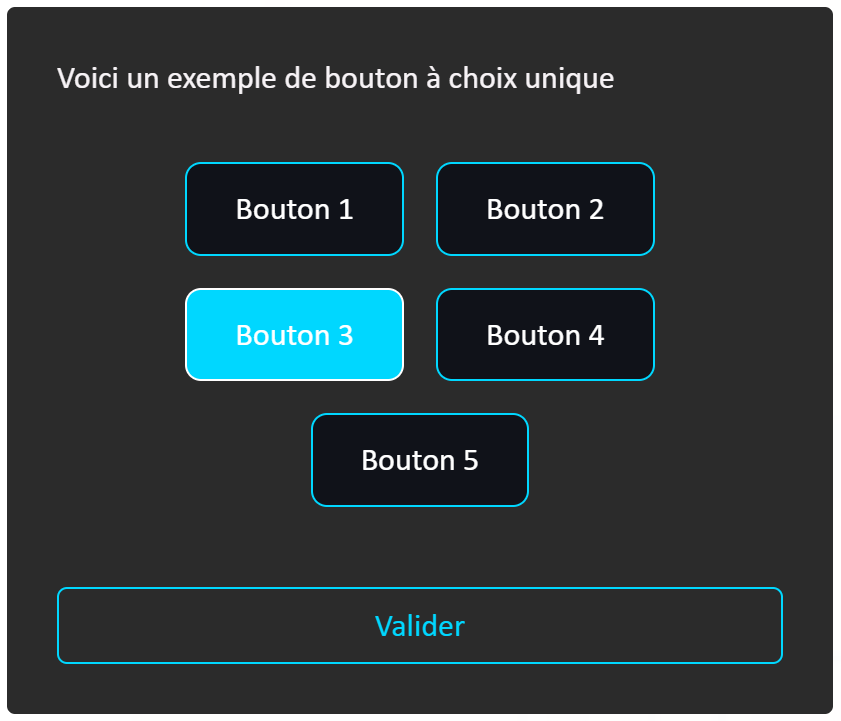
Vous pouvez présenter votre liste à choix unique également sous la forme de boutons.
On utilise cette carte particulièrement lorsque les choix sont inférieurs ou égal à 5 et que le texte est court.
Cartes "Sélection à choix multiple"
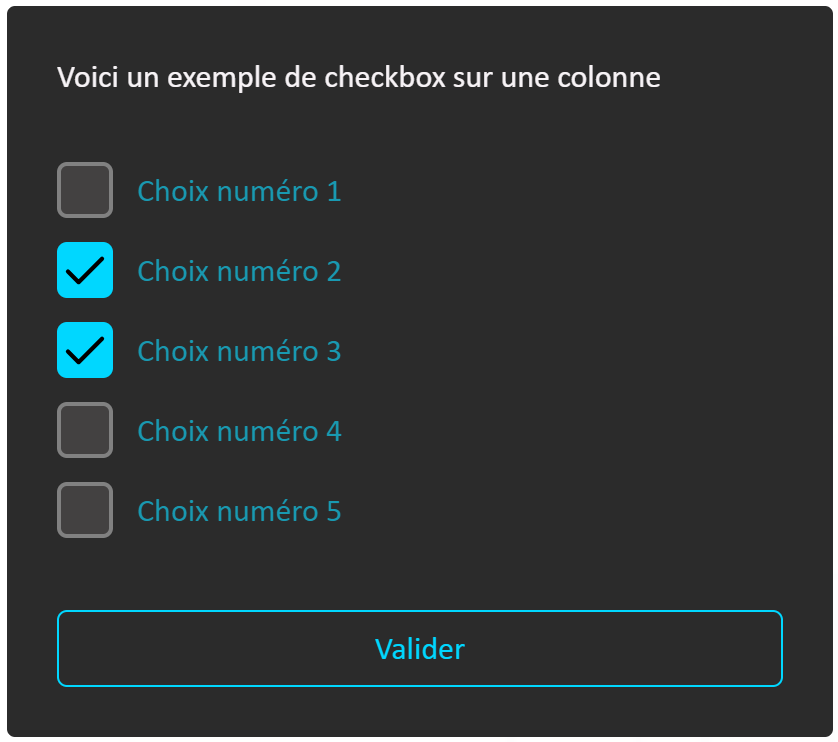
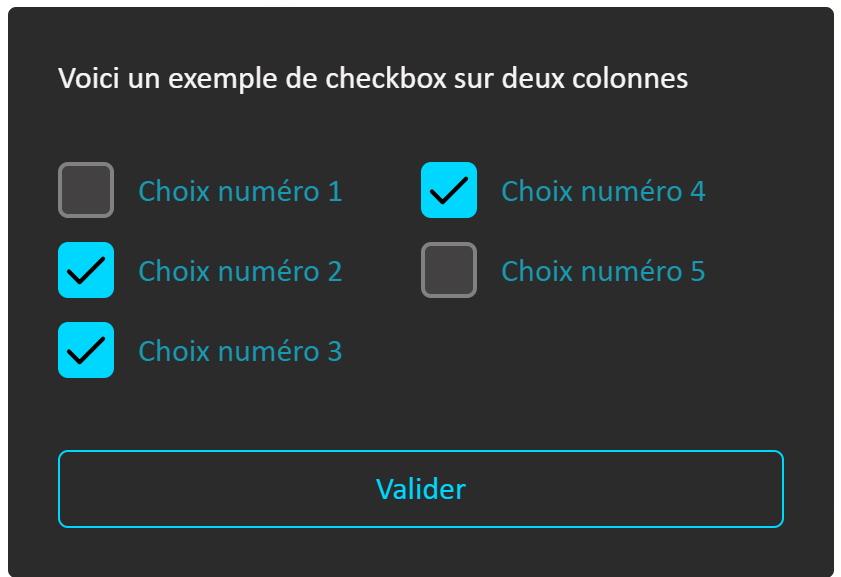
Carte A - Cases à cocher
Le choix multiple est présenté de façon courante sous forme de liste de cases à cocher.
Lorsque vous avez plus de 5 choix possibles, ou des textes très courts (un ou 2 mots), nous préconisons de formater la liste en 2 colonnes, afin de limiter la hauteur de la carte et éviter un scroll de l'utilisateur, notamment en mode widget (fenêtre de conversation limitée en hauteur/largeur en surcouche d'un site web).
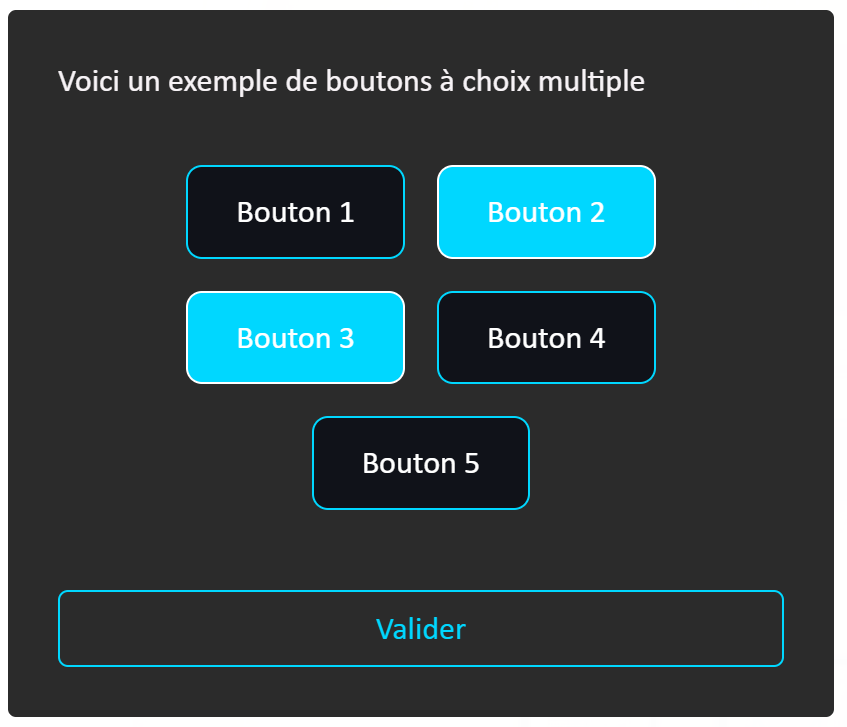
Carte B - Boutons
Vous pouvez présenter votre liste à choix multiple également sous la forme de boutons par le biais de cette carte.
On l'utilise particulièrement lorsque les choix sont inférieurs ou égal à 5 et que le texte est court.
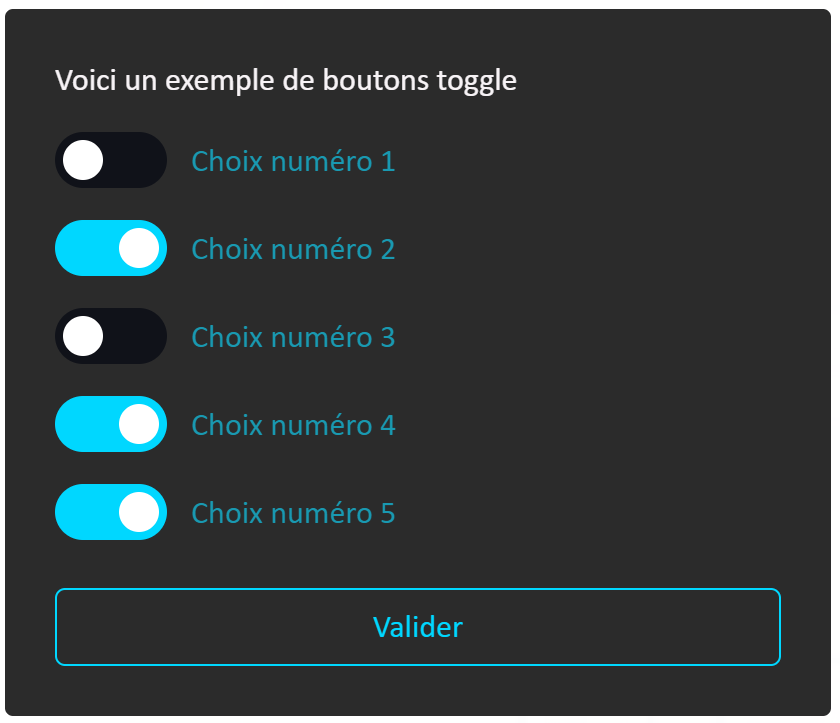
Carte C - Toggle Switch
On utilise cette carte pour un choix multiple et plus particulièrement pour une notion d’activation.
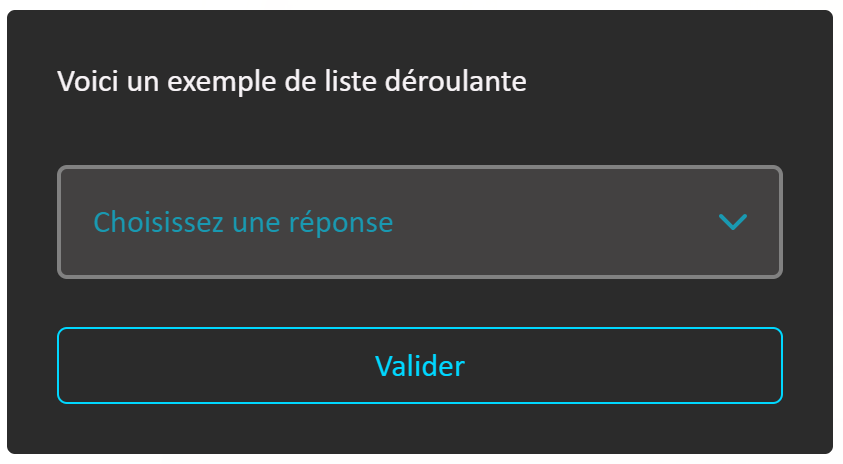
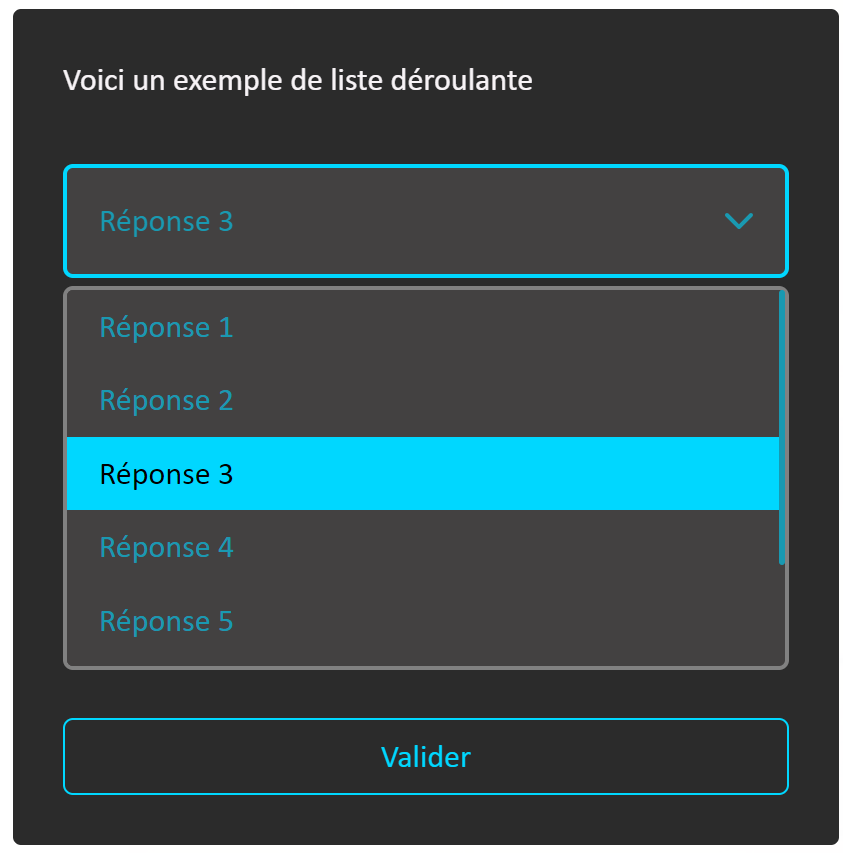
Carte "Sélection avec liste déroulante"
La liste déroulante est utilisée pour un choix unique et plus particulièrement lorsque les propositions sont supérieures à 5 et que leur texte est long. Elle permet également d’économiser de l’espace en hauteur quand c’est nécessaire.
Cartes "Sélection d'image(s)"
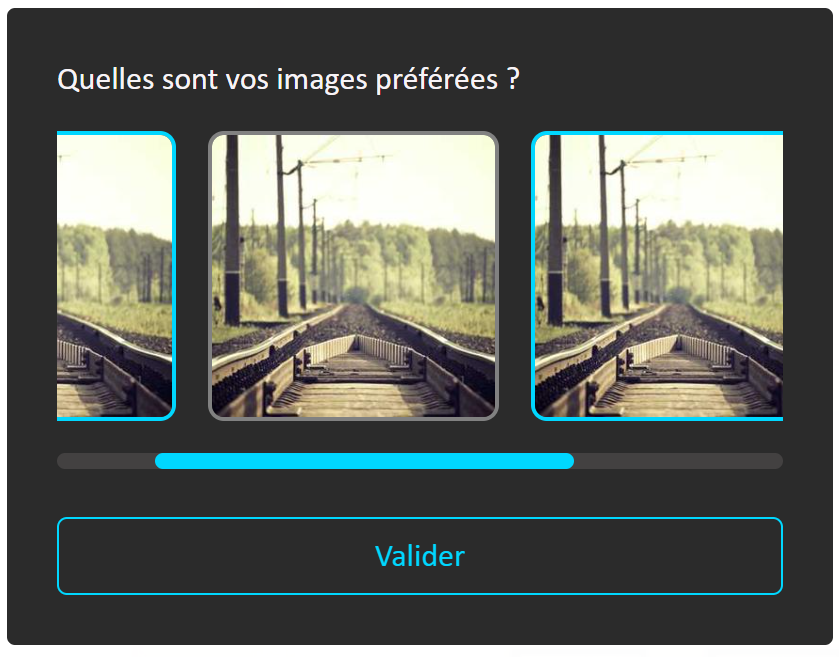
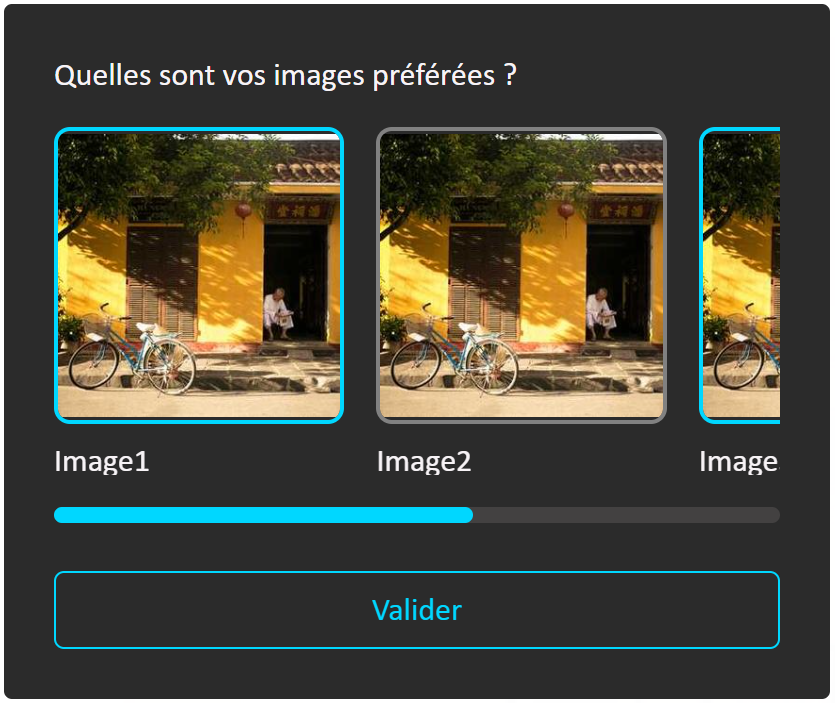
Tous les types de cartes images peuvent être utilisés pour présenter une série d'images avec sélection unique ou sélection multiple.
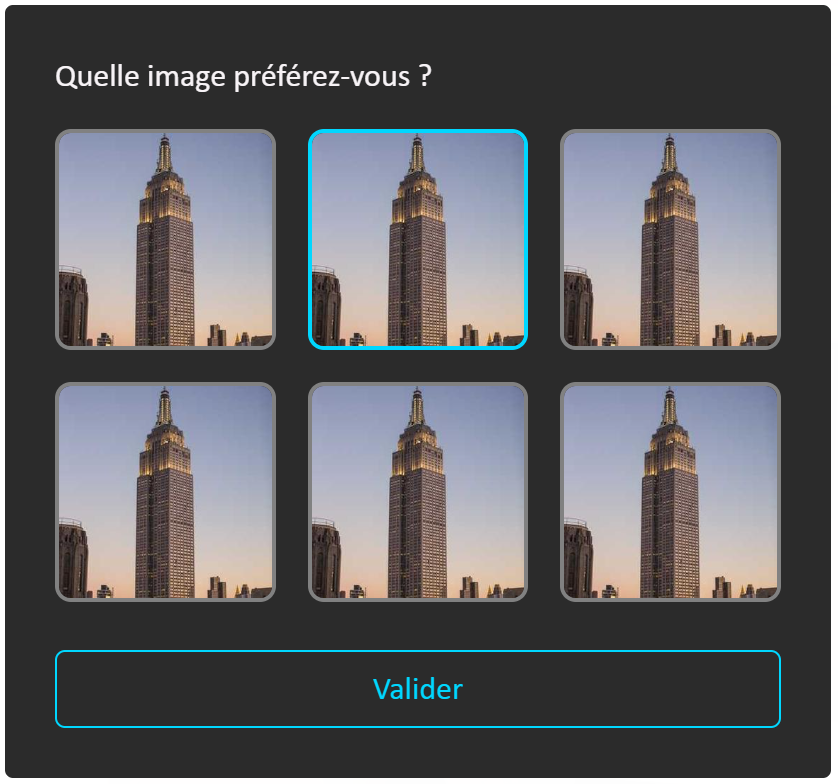
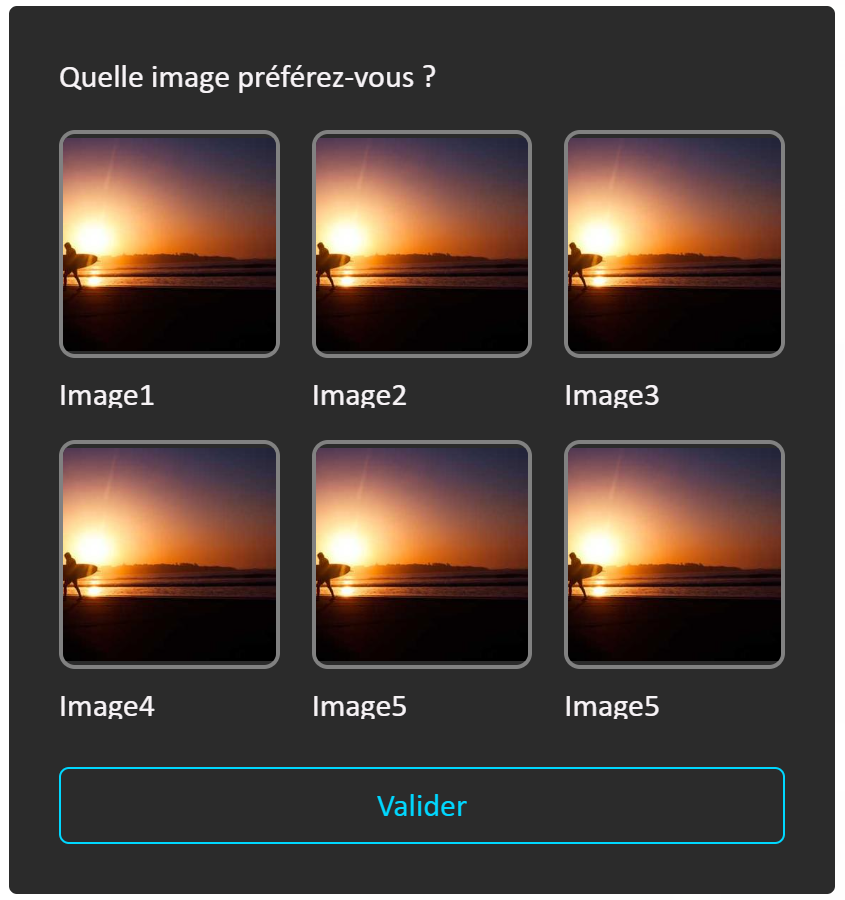
Carte A - Toutes les images visibles
Cette carte est utilisée pour afficher jusqu’à 6 miniatures maximum.
Il est possible d’appliquer une légende courte aux images : le texte ne doit pas dépasser 2 lignes. En cas de texte plus long la ponctuation « … » s'affiche.
Carte B - Scroll horizontal
Cette carte est utilisée lorsqu’il y a plus de 6 images.
Il est possible d’appliquer une légende courte aux images : le texte ne doit pas dépasser 2 lignes. En cas de texte plus long la ponctuation « … » s'affiche.
Carte "Sélection de date ou heure"
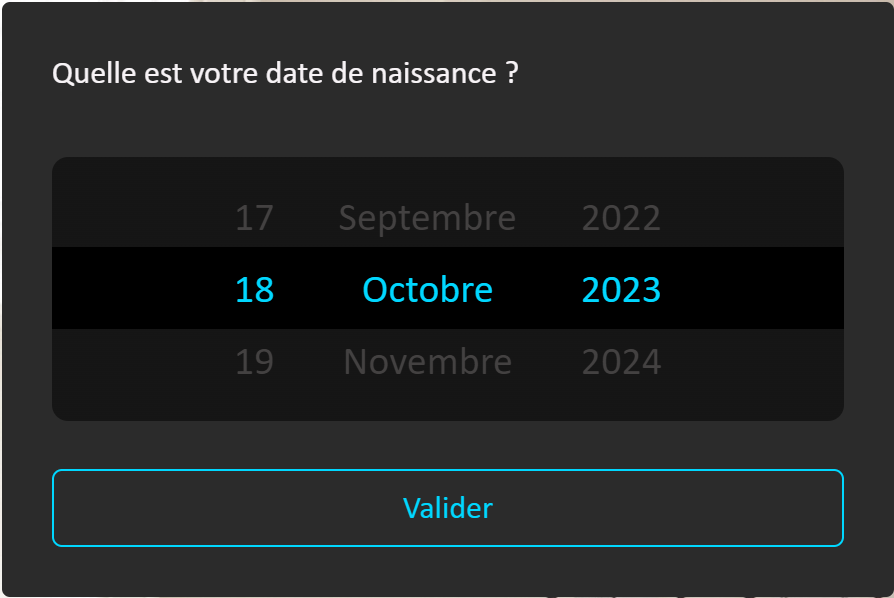
Carte A - Date
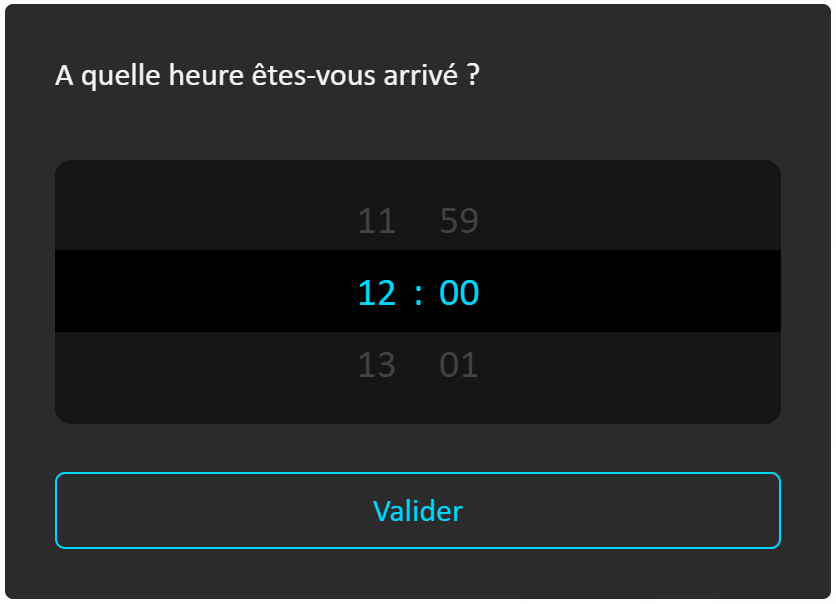
Carte B - Heure
Carte C - Calendrier
non disponible pour le moment
Préconisations :
- Les cartes A et C sont utilisées pour choisir une date.
- On utilise la carte A plus particulièrement pour sélectionnner une date qui nous est « connue » sans notion importante du jour de la semaine (par ex. une date de naissance).
- On utilisera la carte C plus particulièrement pour avoir une vision globale du mois avec notamment la notion de jour de la semaine (par ex. pour prendre une date de rendez-vous).
- La carte B est une variante de la carte A pour une sélection d’horaire. Leur fonctionnement est identique.
- Pour choisir une période, on utilisera 2 cartes : une carte A ou B pour la date ou horaire du début et une autre pour la date ou horaire de fin.
Cartes "Echelle de mesure"
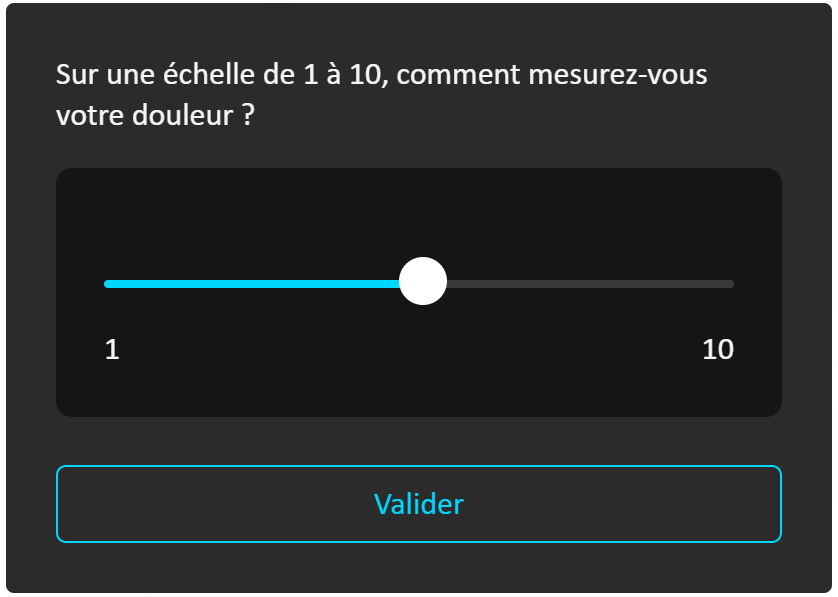
Carte A - Curseur
La carte A peut être utilisée pour mesurer une valeur entre deux états (ex : de « 0 » à « 10 », de « en pleine forme » à « fatigué », etc.)
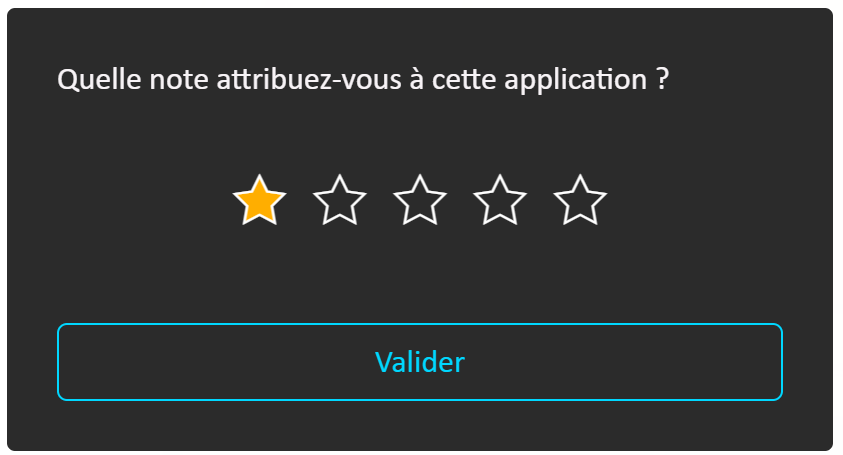
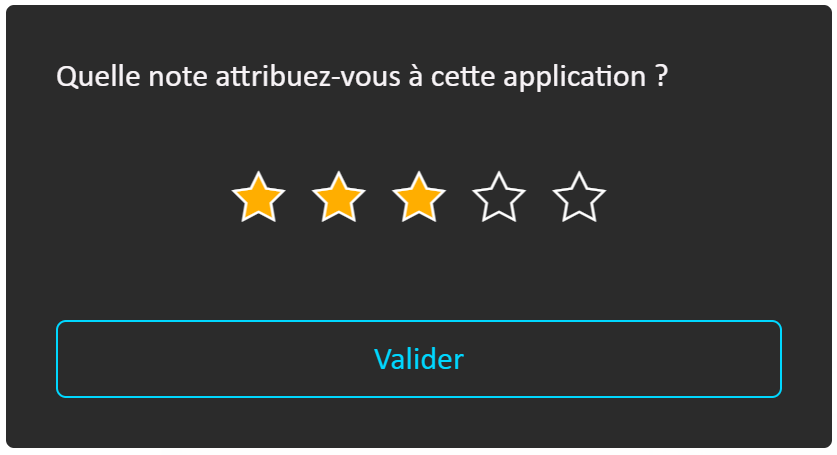
Carte B - Echelle de Likert
Dans le cas d’une satisfaction utilisateur, l’utilisation de la carte B est conseillée. L'utilisateur clique sur le nombre d'étoiles qui correspond à sa note entre 1 et 5 :
Affichage d'un message d'information
Au délà des cartes média qui contiennent la question et les propositions de réponse, on peut avoir besoin également d'afficher à l'utilisateur des message texte, soit en début de formulaire, soit entre 2 cartes ou encore en fin de formulaire.
Exemple de message en début de formulaire :
- En "Mode Texte", ce message est affiché à l'utilisateur dans la fenêtre de conversation comme toute réponse que l'assistant digital ferait à une question de la base de connaissances :

- En "mode vocal", ce message est dicté à l'oral par l'assistant digital et visible au fil de l'eau en sous-titres en bas de l'écran, côté personnage, si le sous-titrage est activé :

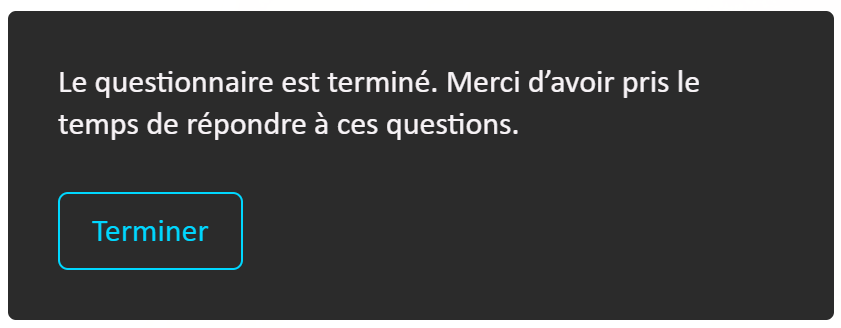
Autre exemple de message en fin de formulaire avec un bouton d'action qui aurait besoin de déclencher un processus externe à cette conversation avec l'assistant digital :
- Ce message est présenté sous la forme d'une carte avec bouton d'action aligné à gauche :
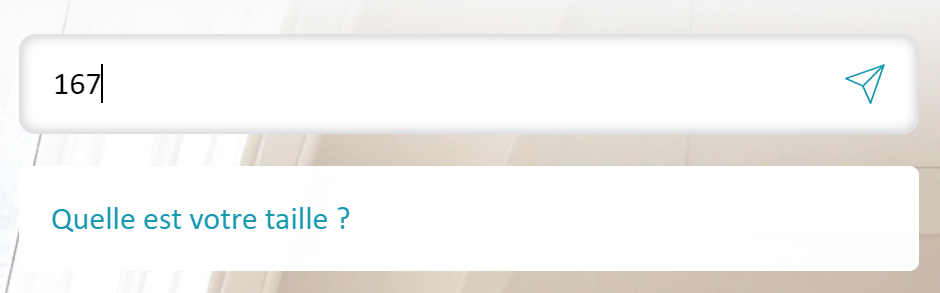
Entrée d'une valeur alphanumérique ou numérique
Structure d'un formulaire
Retorik Studio permet de créer un ou plusieurs formulaires selon votre besoin. En créer plusieurs permet de raccourcir le script et faciliter la lisibilité du code.
En effet, le script d'un formulaire s'écrit sous un code JSON avec une certaine structure à respecter.
Placer vote code dans l'éditeur nommé "JSON des éléments du formulaire". Il doit respecter la structure ci-dessous :
[ // Début du formulaire*

  { // Début d'une section*
      "$type": "K2.Bot.Forms.Models.Section, K2.Bot.Forms"
      // Propriétés de début de section
      "Items": [ // Décrire après les différents composants d'affichage de message ou de saisie de données
       {
         // Code JSON du composant 1
         // Chaque composant doit avoir un identifiant et désigner le composant d'après :
           "Identifier": "numéro unique",
           "NextItemIdentifier": "numero unique",
       }
       {
          //Code JSON du composant 2
       }
       {
         // Code JSON du composant n
       }
    ],
    // Propriétés de fin de section parmi lesquelles :
      "Identifier": "1", //Identifiant de la section

  } // Fin de section

] // Fin de formulaire
Notes :
- L'identifiant de section ou de composant peut prendre la forme de "0.001" ou "1.0003" : mieux vaut attribuer les numéros par tranches (de 10 en 10 par exemple) et non de 1 en 1, ainsi il est plus facile d'insérer des éléments sans avoir à renuméroter vos composants.
- Une section ou un composant peut-être traité(e) sous condition par la propriété :
- "Condition": "expression",
- "Condition": "expression",
- Un formulaire peut contenir une ou plusieurs sections.
- Un formulaire peut en appeler un autre. Placer l'appel du formulaire dans l'éditeur nommé "JSON de l'élement à envoyer à la fin du formulaire".
Se référer à la documentation Développeur pour le code détail d'une section et des composants.
Activer la fonctionnalité
Pour activer la fonctionnalité "Formulaires", vous devez vous rendre dans le menu "Configuration > Fonctionnalités" et activer les modules suivants :
K2.Bot.Forms
K2.Bot.Forms.API
Accompagnement technique préconisé
La constitution d'un script est assez technique.
Cette fonctionnalité est détaillée de manière générale dans cette section.
Toutefois, DAVI préconise un accompagnement supplémentaire de vos équipes pour la mise en place de formulaires et la récupération des données en vue de votre traitement externe à la plateforme RETORIK.
Contactez DAVI pour une étude de vos besoins.