Base de connaissances
La compétence "Connaissances > Base de connaissances" de Retorik Studio permet de référencer et mettre à jour l'ensemble des questions-réponses qui compose la connaissance métier de l'assistant digital.
Détail d'une connaissance
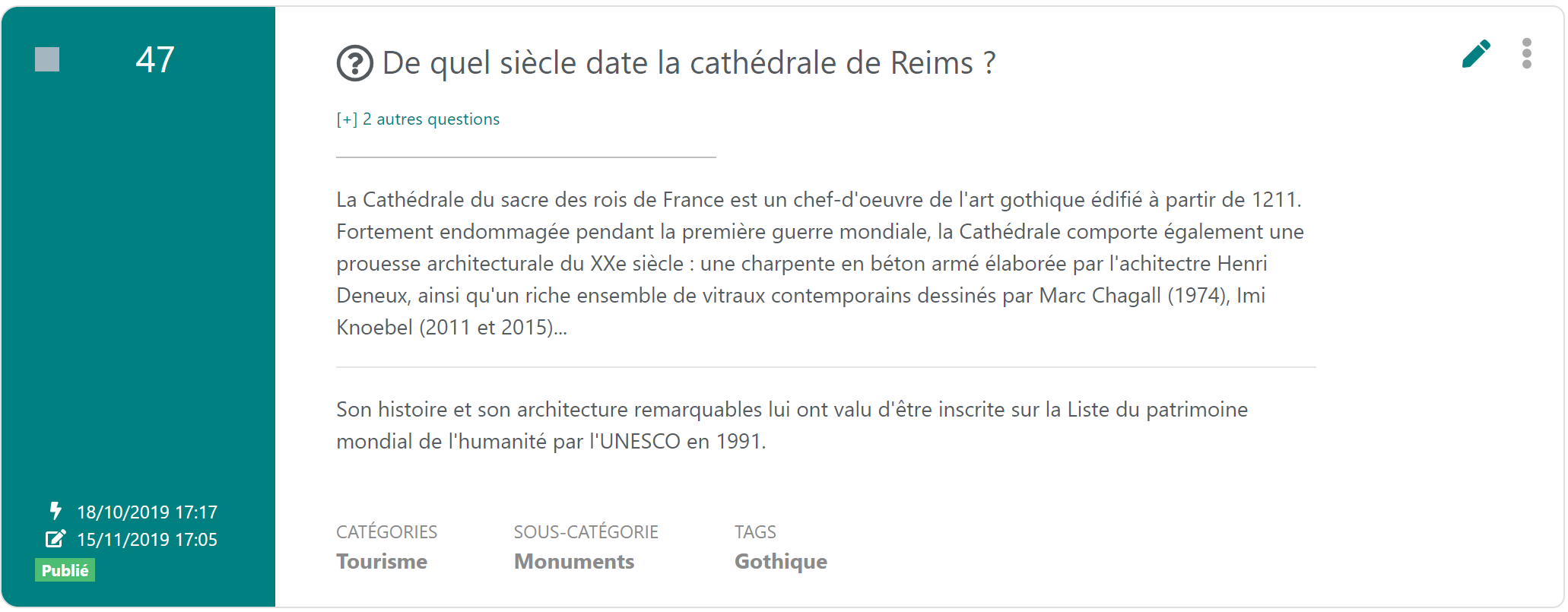
Une connaissance est identifiée par un numéro et peut regrouper les informations suivantes :
- une ou plusieurs questions (Obligatoire)
- une réponse (Obligatoire)
- Décomposée en 2 canaux de sortie : Texte (zone de saisie ouverte par défaut) et Voix (accès par un clic sur l'onglet vert)
- Si la réponse Voix est identique à la réponse texte, alors la laisser vide.
- un complément de réponse (Facultatif)
- Décomposée également en 2 canaux de sortie : Texte et Voix
- Si ce champ est renseigné, alors votre assistant digital invitera l'utilisateur à cliquer sur Oui ou Non à la question "Un complément est disponible, voulez-vous en savoir plus ?". Le complément sera affiché si l'utilisateur répond "Oui".
- Le texte de cette question est personnalisable dans Retoik Studio, menu "Connaissances > Réglages > Réglages de la réponse".
- une source (Facultatif)
- Vous pouvez indiquer les URL des sites à partir desquels vous avez extrait vos informations. La source n'est à aucun moment visibles de l'utilisateur. C'est une donnée réservée aux collaborateurs administrateurs de la base de connaissance.
- une thématique décomposée en catégorie et sous-catégorie (Facultatif)
- Cette notion permet un classement des connaissances ainsi que leur filtrage dans l'interface de navigation.
- Elle est également utilisée pour comptabiliser le nombre de questions posées par thématique. Se référer à la fonction Tableaux de bord > Smartfaq
- un ou plusieurs tags (Facultatif)
- Un tag peut être assimilé à un mot-clé que l'on associe à la connaissance. C'est une notion indépendante de la notion de catégorie/sous-catégorie (thématique). Le tag apporte une notion plus transverse et est pris en compte, contrairement à la thématique, dans la compréhension de l'assistant digital.
- Il est toutefois valorisé avec une valeur beaucoup plus faible qu'un mot de la question. Mais il peut aider l'assistant digital à prioriser la question par rapport à une autre et ainsi atteindre une réponse directe, ou proposer une liste de questions dans un ordre plus pertinent.
- Une comptabilisation des questions par tags est également disponible dans les tableaux de bord.
- L'usage du tag doit rester pertinent : limiter le nombre de tags par connaissance, utiliser des tags différents de la catégorie/sous-catégories de la connaissance et choisir un mot-clé non présent dans la question aideront à la compréhension.
- Un tag peut être assimilé à un mot-clé que l'on associe à la connaissance. C'est une notion indépendante de la notion de catégorie/sous-catégorie (thématique). Le tag apporte une notion plus transverse et est pris en compte, contrairement à la thématique, dans la compréhension de l'assistant digital.
- un lien URL permettant de compléter la réponse en redirigeant l'utilisateur vers de la documentation complémentaire déjà disponible sur un site Web (Facultatif)
- un ou plusieurs fichiers liés qui seront enregistrés dans la base de données de Retorik Studio et proposés à l'utilisateur après la réponse, par un lien de téléchargement (Facultatif)
- un statut :
- à sa création, une connaissance prend le statut "Publié", ce qui signifie qu'elle est disponible aux utilisateurs finaux.
- on peut lui réaffecter le statut "Brouillon" si on ne souhaite pas qu'elle soit disponible de suite au public. Voir la fonction Dépublier.
- d'autres statuts sont gérés si un workflow de validation de la connaissance est mis en place. Se référer à la section Workflow
Toutes les actions effectuées sur une connaissance sont historisées et visibles :
-
soit dans son encart vert à gauche de l'écran :
- date de création
- date de dernière modification
- date de changement de statut
-
soit dans la fonction "Voir l'historique" disponible dans le menu contextuel de la connaissance, à droite de l'écran :
-
date-heure, utilisateur et rôle sont ici tracés par action.

-
Rechercher une connaissance
La fonction propose une barre d'outils incluant une recherche rapide et une recherche avancée :

Recherche rapide
La recherche rapide permet de filtrer la connaissance sur une chaine de caractères présente dans les questions, les réponses, les thématiques et tags :

Cette chaine de caractères peut prendre la forme :
- d'un mot unique
- d'un groupe de mots ou d'une phrase
- d'une chaine de caractères exacte
- Il faut alors l’entourer par des guillemets
- Exemple : "ma chaine de recherche"
- Exemple : "ma chaine de recherche"
- Il faut alors l’entourer par des guillemets
- d'une expression plus complexe, avec l’utilisation de caractères spéciaux comme ci-dessous :
- dispo* : rechercher tous les mots commençant par « dispo ».
- Exemples : disponible, disponibilité, disposer, disposition
- Exemples : disponible, disponibilité, disposer, disposition
- te?t : le « ? » remplace un caractère dans le mot.
- Exemples : texte, test
- dispo* : rechercher tous les mots commençant par « dispo ».
Recherche avancée
La recherche avancée est accessible par la flèche à droite du bouton Rechercher
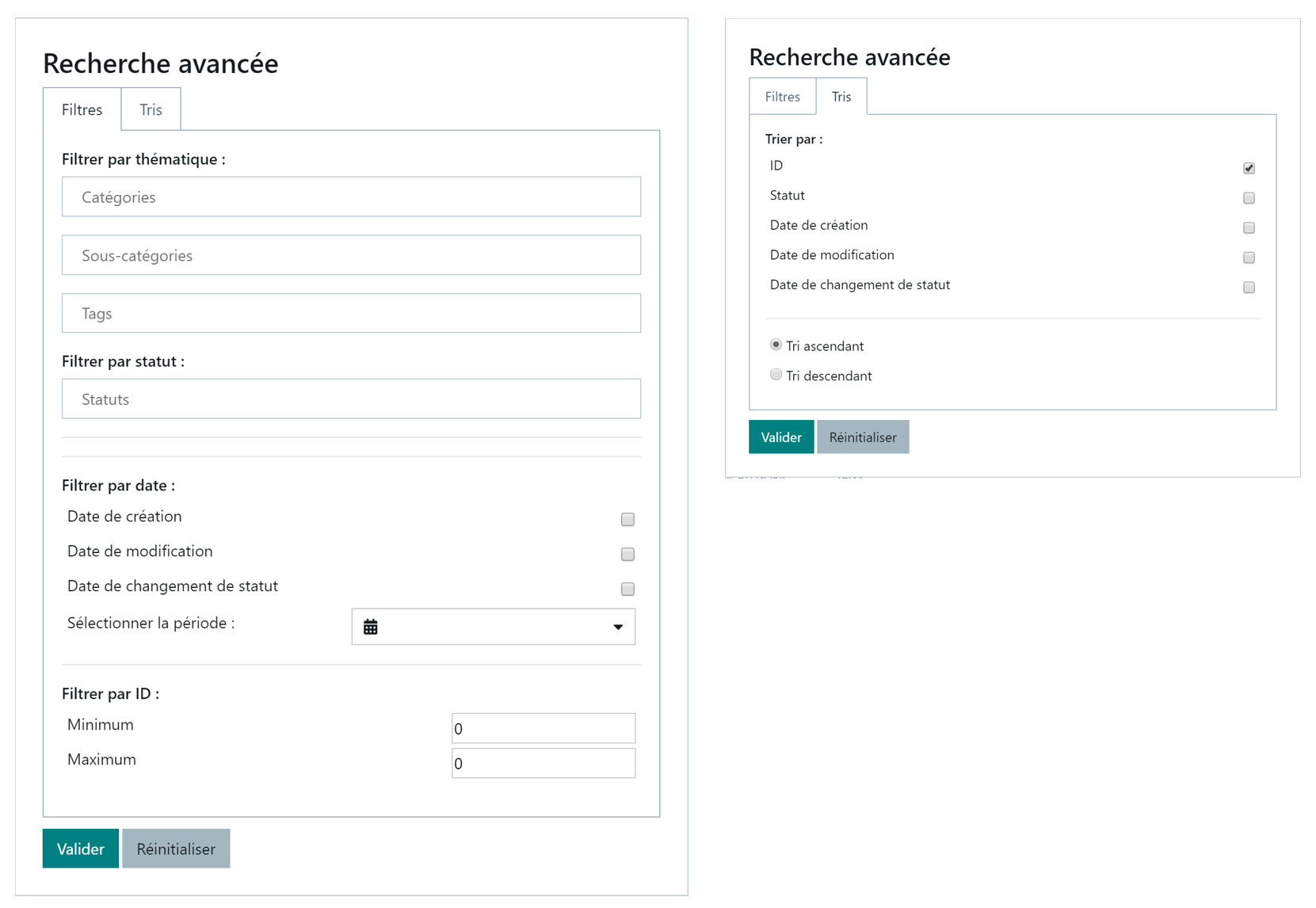
Elle propose un ensemble de filtres et tris qui peuvent être combinés :
- Sélectionner les filtres souhaités et cliquer sur le bouton Valider pour actualiser la liste des connaissances.
Mettre à jour une connaissance
Créer une connaissance
Pour créer une nouvelle connaissance, cliquer sur le bouton

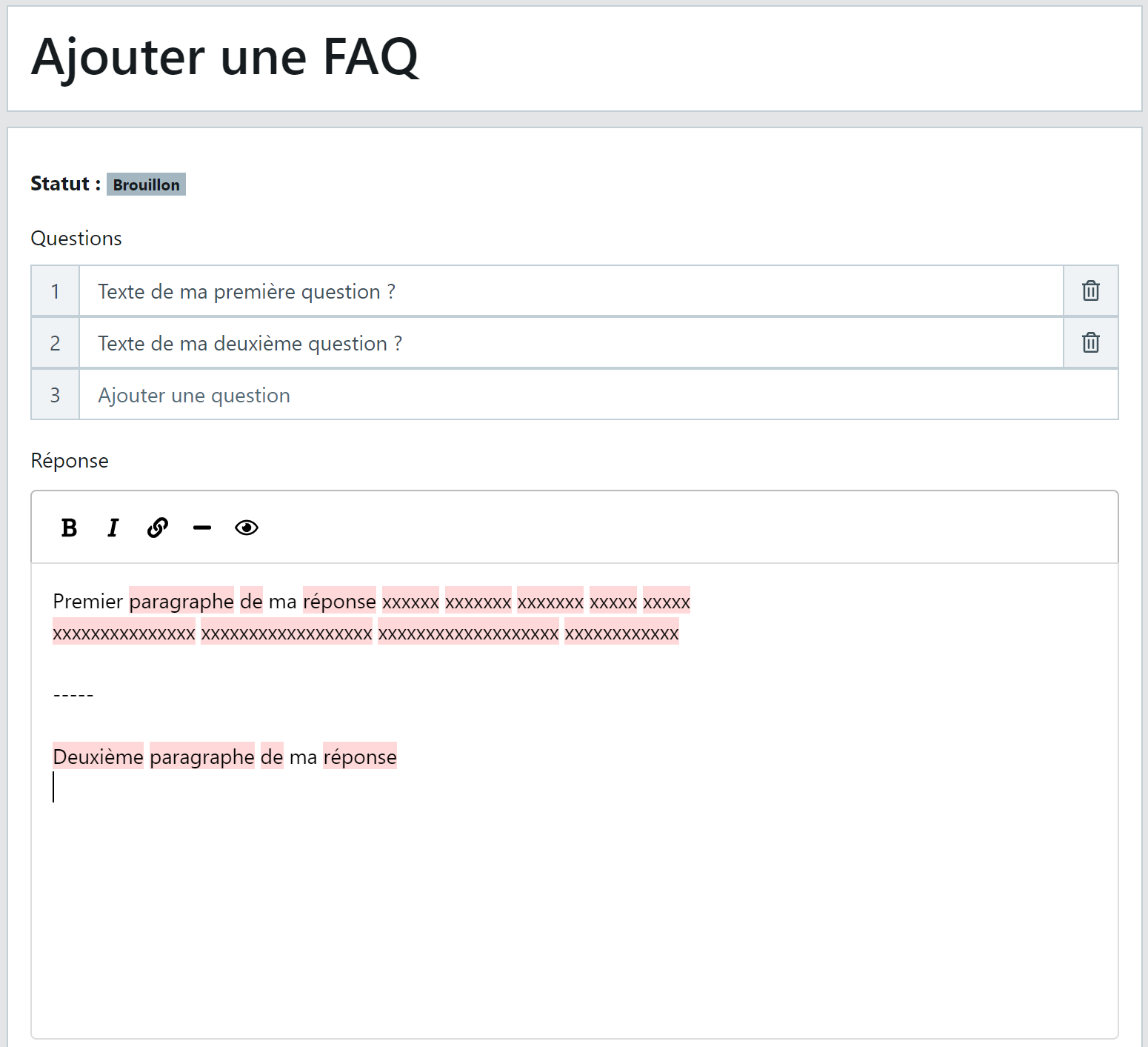
Renseigner les éléments et cliquer sur le bouton Sauvegarder en bas de page.
Exemple ci-dessous :
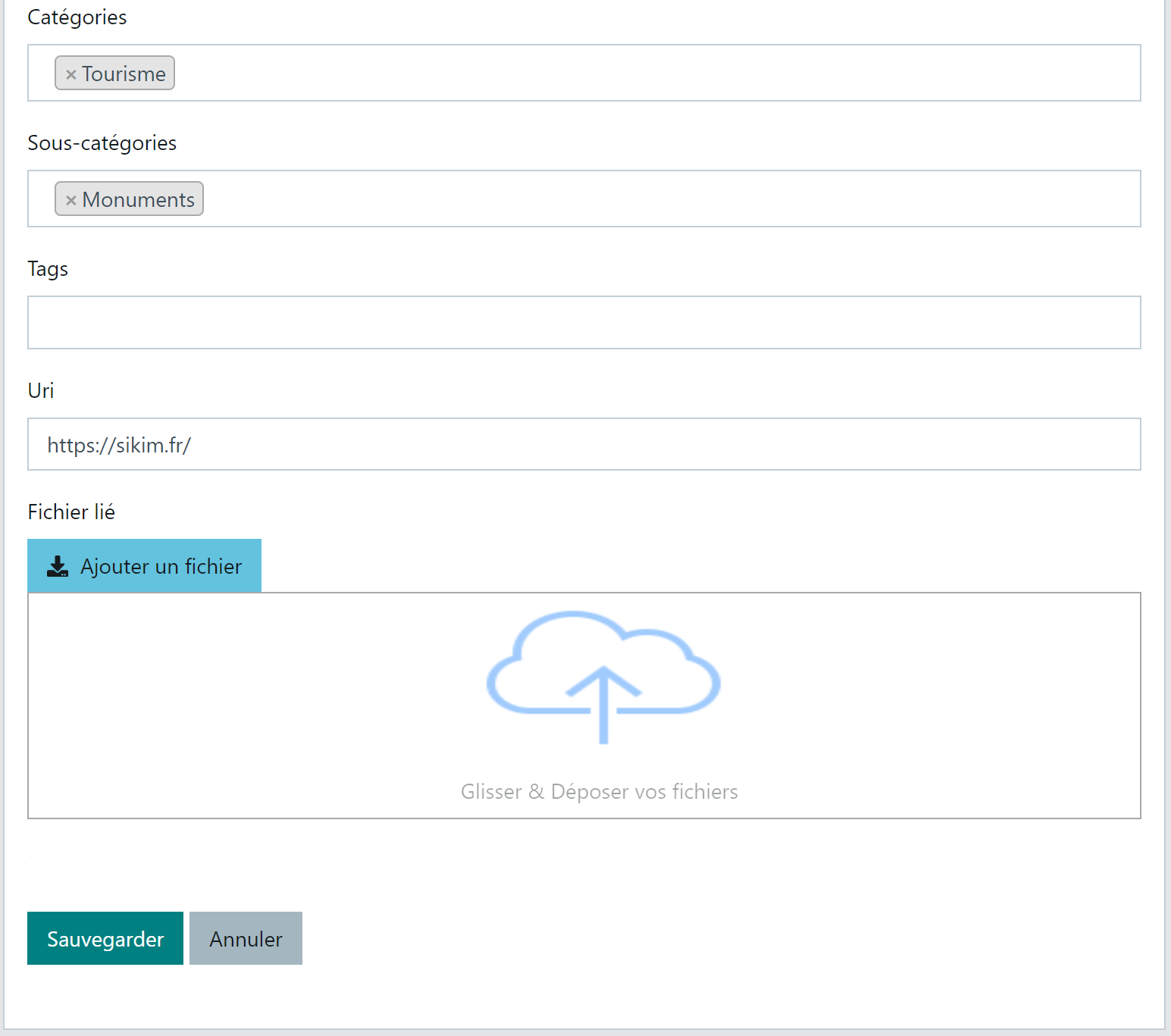
Après sauvegarde, la liste des connaissances se réaffiche.
Modifier une connaissance
Pour modifier une connaissance, cliquer sur le pictogramme Crayon à sa droite :

Les éléments et la présentation sont identiques à la création.
Supprimer une connaissance
Si vous êtes habilité à supprimer des connaissances, plusieurs modes sont accessibles :
-
Menu Contextuel

-
Mode Sélection
Sélectionner les connaissances concernées en cliquant sur la case réservée dans l'encart de gauche, comme ci-dessous :
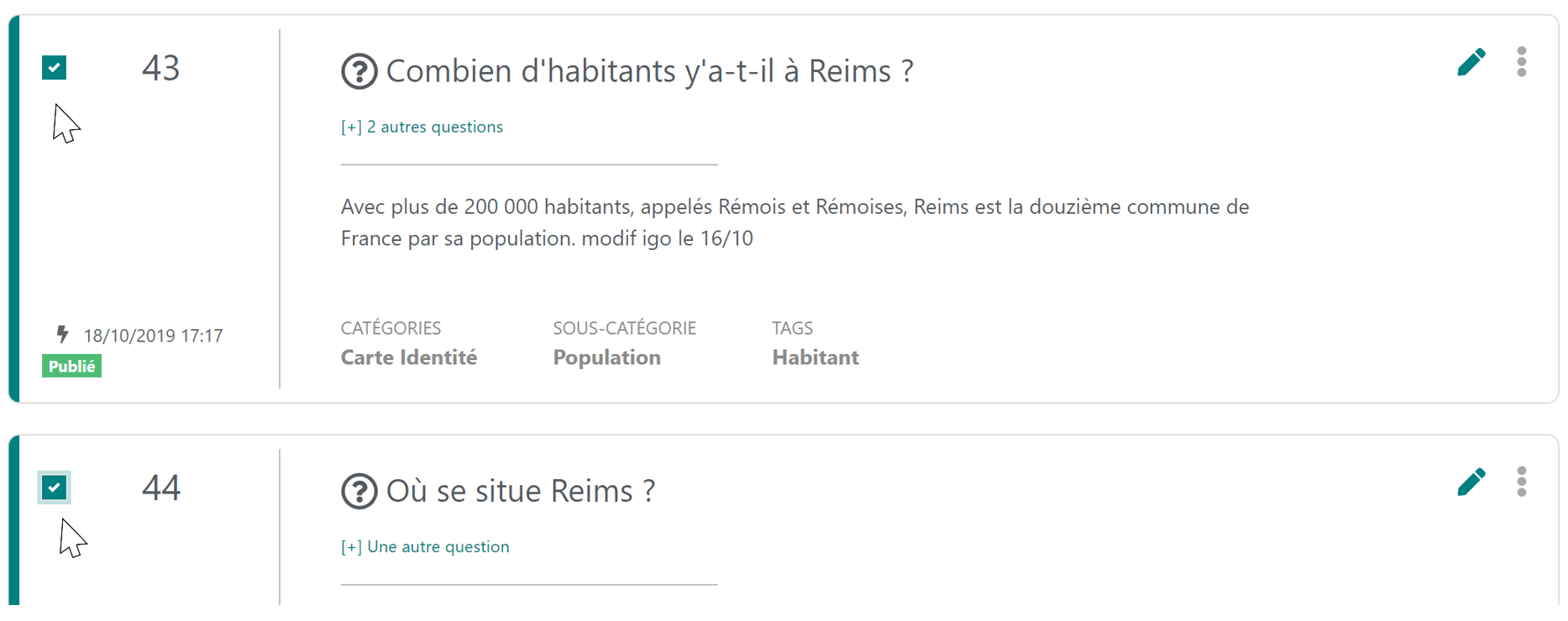 Un bouton
  apparait dans la barre d'outils en haut de page. Cliquer dessus pour lancer l'action de suppression qui sera confirmée par un message.
-
Suppression globale
Le bouton  permet de remettre à blanc, en une seule action, toute la base de questions-réponses. Cette action est réalisée généralement lorsque l'on souhaite remettre en ligne une base de questions-réponses propre, issue d'un précédent Export et que l'on a ensuite retravaillée sous Excel.
A noter : toutes les actions de suppression sont sécurisées par une demande de confirmation.
Editeur de texte de la réponse
Formatage de base
Pour la rédaction des réponses, le back-office vous propose un éditeur de texte simplifié :
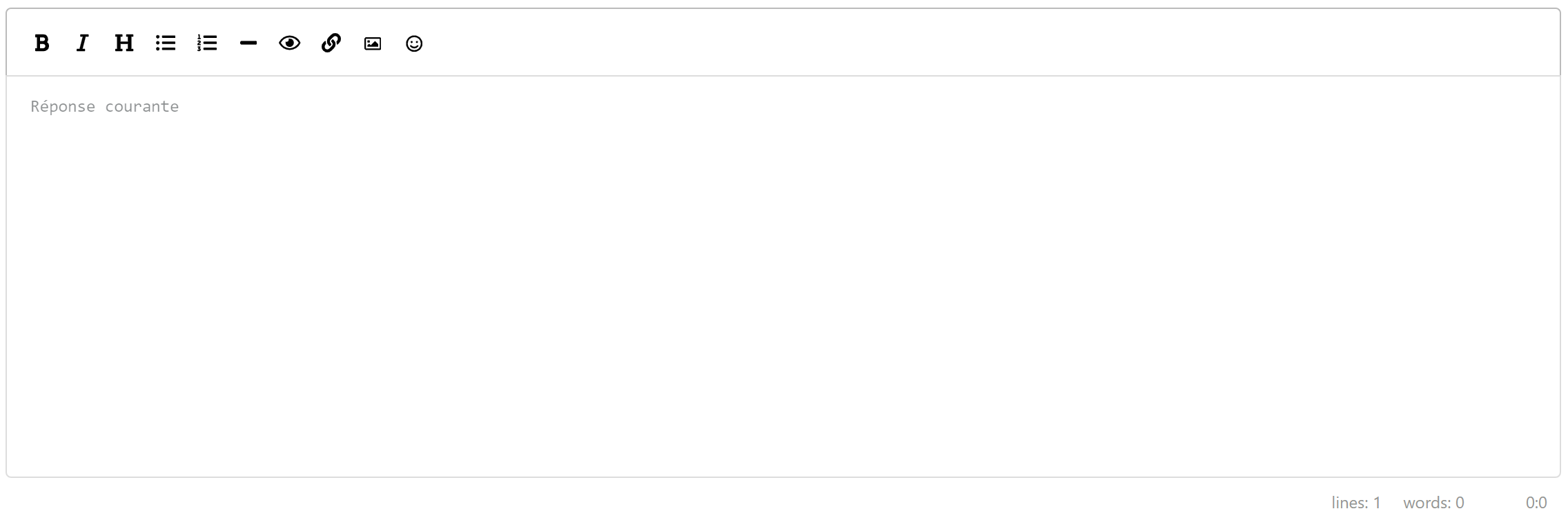
Les outils à votre disposition sont les suivants :
- B : met en gras le texte sélectionné. Le texte sera entouré des caractères ** et mis en gras dans l'éditeur.
- I : met en italique le texte sélectionné. Le texte sera entouré du caractère * et mis en italique dans l'éditeur.
- - : Ajoute à la position du curseur un marqueur de séparation. Consulter le chapitre Couper une réponse trop longue
- Oeil : permet d'avoir un aperçu du texte final via l'éditeur
- maillon : ajoute à la position du curseur un lien préformaté à compléter par le titre du lien et l'URl de votre page web.
Exemple : [ titre du lien ](https:// URL de la page ) - icône image : Insérer à l'implacement du curseur une image de type PNG, JPEG
- L'insertion de l'aamge se traduit dans l'éditeur par le code suivant : ""
- icône Emoji : Insérer un emoji via un outil de recherche ci-dessous :
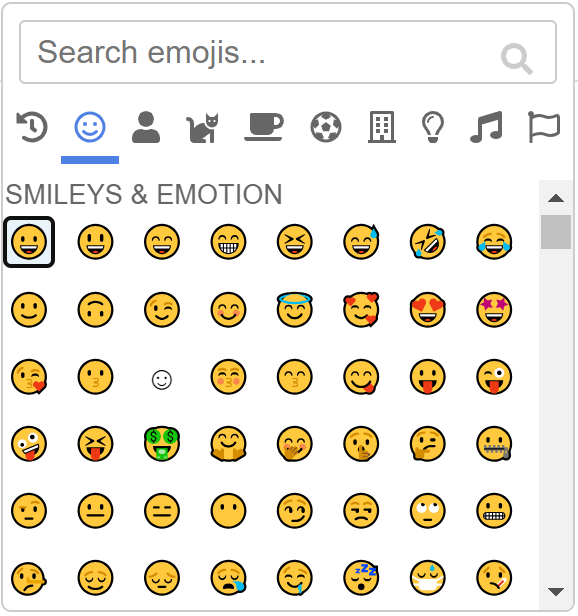
Couper une réponse trop longue
Nous préconisons de ne pas dépasser 150 caractères pour une réponse. Si la réponse ne peut être écourtée sans perdre en qualité, il est possible de la scinder en plusieurs bulles.
Pour couper une réponse, il faut utiliser le marqueur de séparation, 4ème pictogramme proposé par l'éditeur de texte :
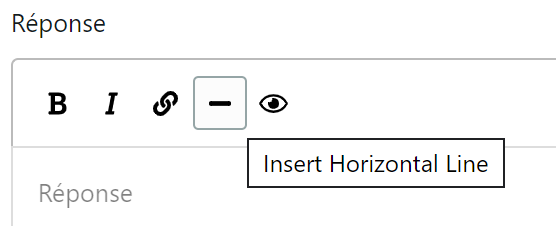
- Positionner le curseur à l'emplacement de la coupure et cliquer sur le pictogramme [-]
- Une ligne "-----" sépare les deux parties du texte, précédée et suivie d'une ligne vierge
- Cette ligne est continue en mode "Apercu" via l'éditeur
Vous pouvez adapter le temps d'affichage entre 2 messages dans la fonction "Chatbot > Réglages > Smart FAQ", paragraphe "Réglages de la réponse".
Exemple :

Ce temps est exprimé en millisecondes.
Entrainer l'assistant digital
Après toute action effectuée sur la base de connaissances (création, modification, suppression, import), il est impératif d'entrainer l'assistant digital afin d'actualiser ses connaissances auprès des utilisateurs.
Cette opération se fait manuellement par le bouton Entrainer disponible dans la barre d'outils en haut de page.
La fin de traitement est confirmée :
-
Soit par une notification push en bas de l'écran :
Cette notification est disponible si votre site est en https et si vous avez autorisé les notifications. -
Soit par un bandeau vert en haut de page :

C'est le cas si les conditions requises pour les notifications push ne sont pas respectées ou si votre navigateur n'est pas compatible avec cette fonction.
Dépublier / Publier
Retorik Studio est livré en standard en mode "Publication automatique des FAQ".
Ce qui signifie que toute connaissance créée par le bouton "Nouvelle FAQ" ou importée par fichier est enregistrée au statut "Publié" et diffusée systématiquement au public après un entrainement.
Il est possible de passer une ou plusieurs connaissances au statut "Brouillon" pour qu'elles ne soient pas diffusées au public lors de l'entrainement (texte ou autre élément à valider avec un autre service).
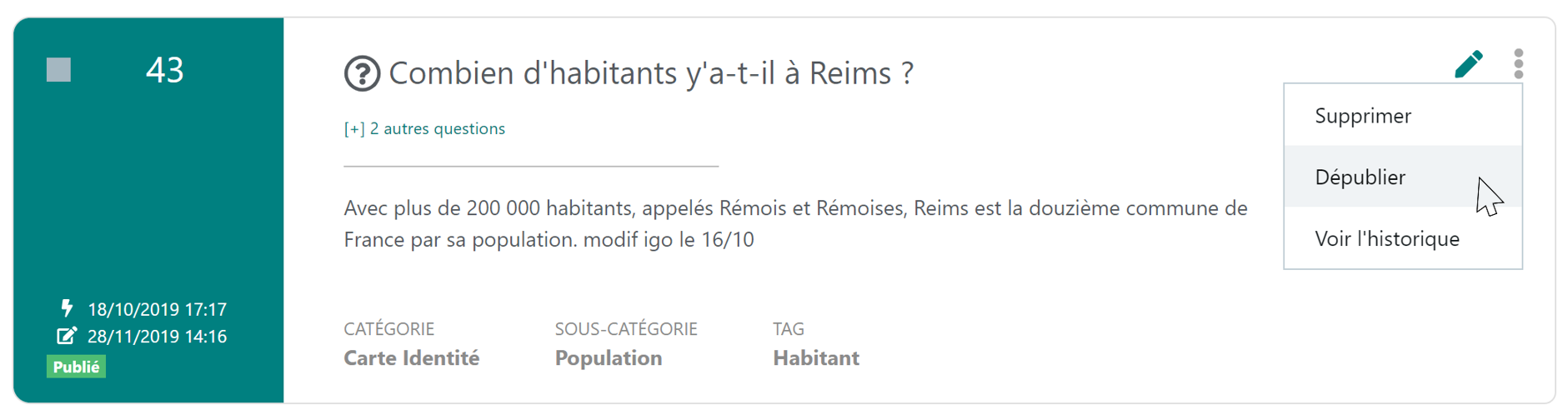
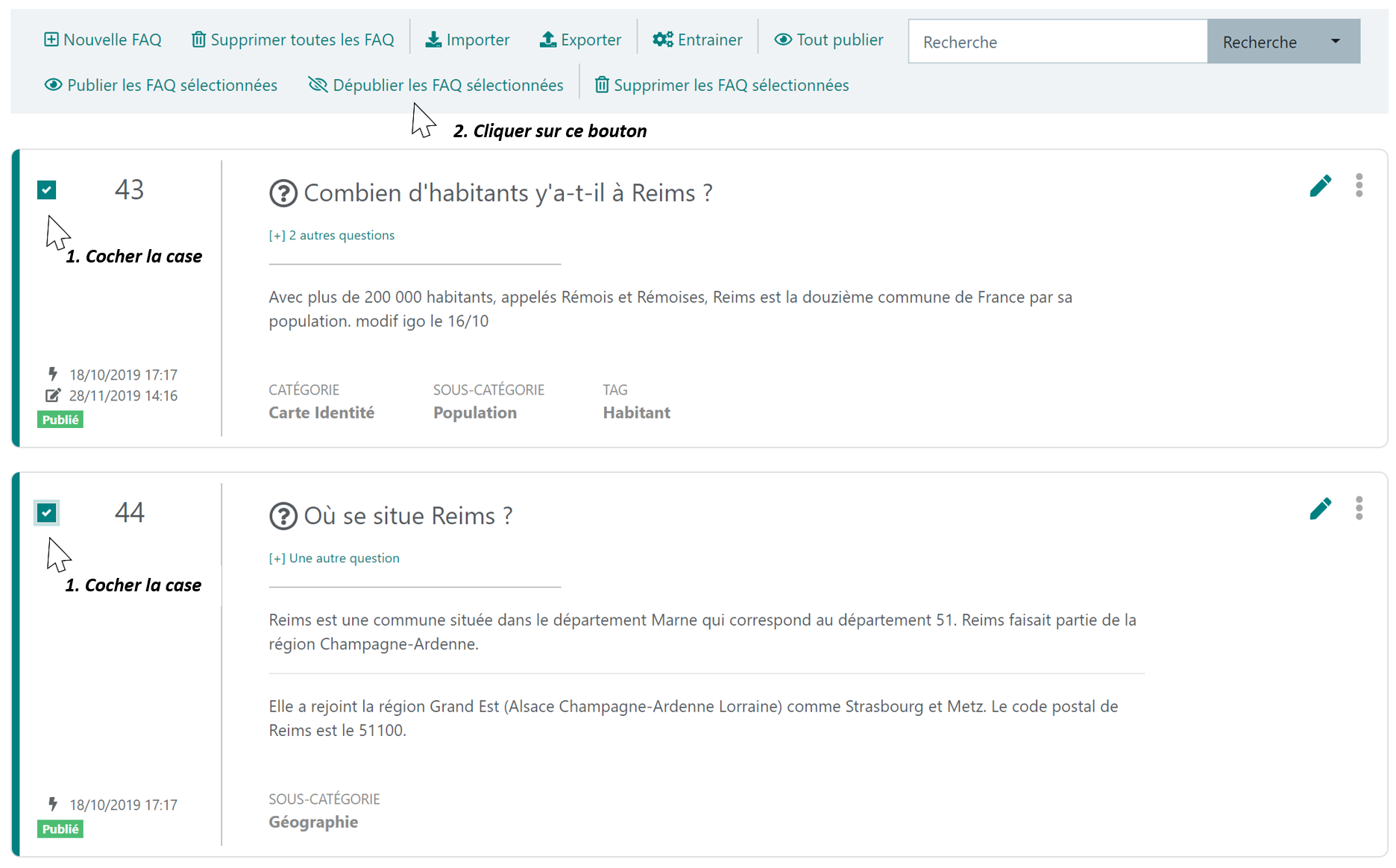
Pour passer une connaissance au mode "Brouillon", il faut utiliser la fonction "Dépublier" accessible :
- soit dans le menu contextuel
- soit dans la barre d'outils en haut de page si plusieurs connaissances sont sélectionnées :
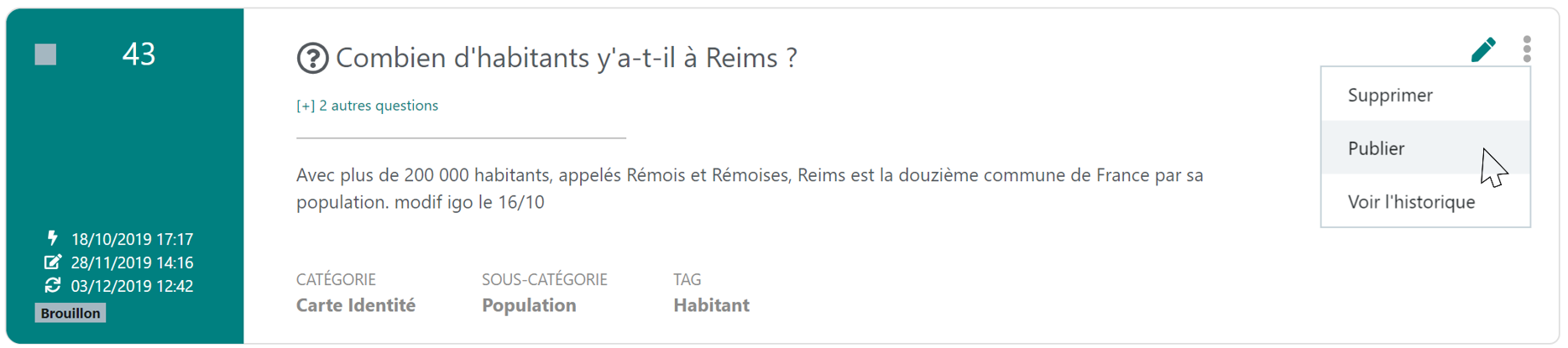
Pour rendre publique une Smart FAQ, il faut repasser son statut à "Publiée" par la fonction "Publier" accessible
- au menu contextuel :
- ou dans la barre d'outils du haut de page si plusieurs sont sélectionnées.
IMPORTANT : après ces actions, ne pas oublier de ré-entrainer l'assistant digital afin qu'il prenne en compte ces changements.
Lier des connaissances
Retorik Studio permet de lier des connaissances entre elles afin de pousser à l'utilisateur des questions qui sont en lien avec la question précédemment posée et qui potentiellement peuvent l'intéresser.
Activer la fonction
Cette fonction n'est pas activée par défaut à l'installation de la plateforme.
Pour l'activer :
- Se rendre dans la fonction "Configuration > Réglages > Smart FAQ" et cocher la case ci-dessous :

Renseigner dans la zone de message qui s'ouvre un texte qui introduira la proposition de questions liées.
Notre suggestion : "Ces autres questions peuvent vous intéresser :"
2. Attribuer la permission Modifier les FAQ liées à une Smart FAQ au rôle des utilisateurs autorisés à cette fonction.
Ajouter un lien entre questions
L'activation de la fonction "Lier des Smart FAQ" rend visible dans la page "Ajouter une connaissance ou la page "Modifier la connaissance le bouton suivant :
Il donne accès à une popup de recherche de connaissances :
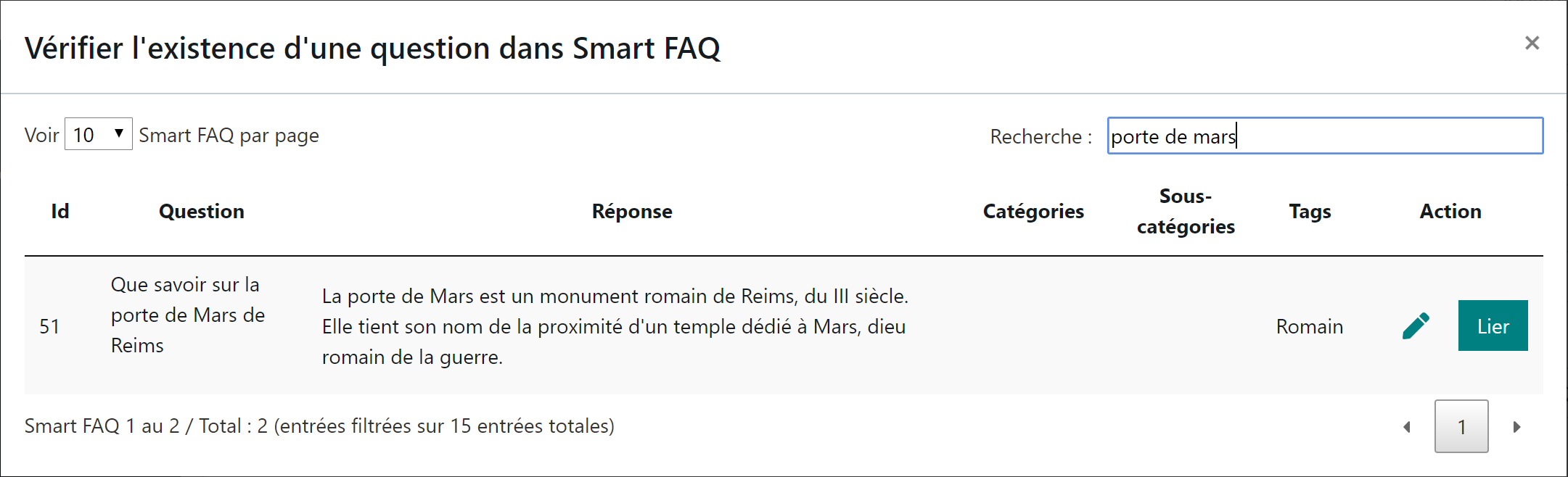
- Renseigner vos éléments de filtres dans la zone Recherche puis frapper la touche Entree pour valider
- Cliquer sur le bouton Lier à droite de la connaissance sélectionnée
- Réiterer pour chacune des questions à lier
- Fermer ensuite la fenêtre par la croix en haut à droite.
Les connaissances liées à la connaissance que vous ajoutez ou modifiez s'insèrent dans la page sous forme d'une liste :
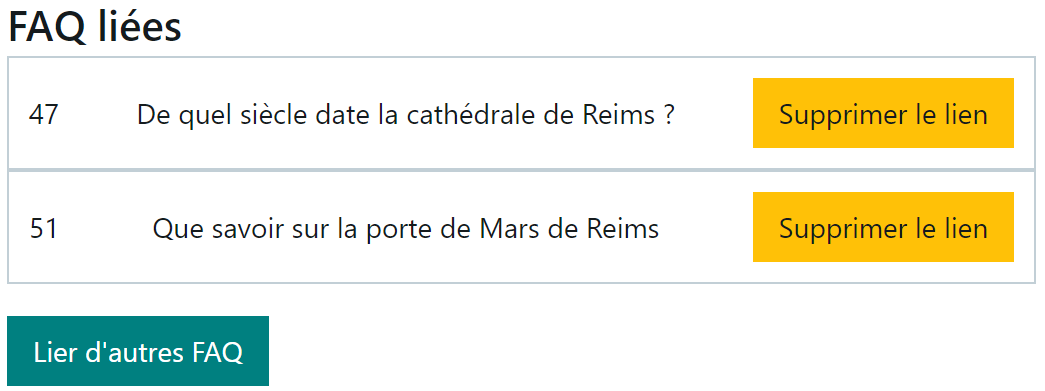
Vous pouvez compléter cette liste par le bouton Lier d'autres FAQ ou supprimer une Smart FAQ liée par erreur par le bouton Supprimer le lien situé tout à droite de la FAQ liée.
A NOTER
- Ne pas oublier de sauvegarder votre connaissance par le bouton Sauvegarder tout en bas de page.
- L'ajout de connaissances liées nécessite un nouvel entrainement de l'assistant digital.
Fonctions d'import/export
Généralités
Ces deux fonctions sont mises à disposition pour faciliter la mise en place d'une connaissance dans la phase de conception de votre projet Assistant digital. La constitution des questions-réponses peut en effet se faire par différents collaborateurs sur Excel, outil connu et facile d'utilisation, pour être ensuite consolidé dans un fichier unique qui sera importé, en vue de commencer la phase de tests et d'apprentissage de l'assistant digital.
Attention, tous les éléments d'une connaissance ne sont pas gérés dans l'import :
- Les fichiers liés
- les connaissances liées
Ces éléments doivent être traités par la fonction Base de connaissance de RETORIK STUDIO.
Nous préconisons donc, en cas d'utilisation de fichiers Excel en phase projet, de gérer ces 2 éléments une fois que vous avez stabilisé votre base et qu'elle évoluera à la marge sur les FAQ existantes, sinon vous perdrez tous ces liens à chaque traitement d'export/import.
Nous ne prévoyons pas de faire des adapatations à court terme sur ces fonctions.
Il convient donc en phase d'exploitation, d'effectuer les mises à jour de la connaissance via les fonctions du back-office, afin de conserver une complétude de vos connaissances ainsi que le formatage de leur texte, qui peut être également altéré lors d'un réimport (exemple : insertion d'emojis dans le texte de la réponse).
Importer des connaissances
-
Concevoir son fichier
Pour initialiser sa base de questions-réponses, il est possible de préparer un fichier Excel et l'importer. Le fichier doit comporter les colonnes suivantes :
| CATEGORIE | SOUS-CATEGORIE | QUESTIONS | REPONSES | TAGS | LIENS | COLONNE SPECIFIQUE (*) |
|---|---|---|---|---|---|---|
| (*) : Colonne spécifique à votre dossier. Pour toute question, contactez DAVI. |
IMPORTANT
Les fichiers liés ainsi que les FAQ liées ne sont pas traités par le programme d'import.
Ces éléments doivent être téléchargés via le back-office pour chaque Smart FAQ concernée.
Si vous réinitialisez votre base de connaissance complète (Supprimer toutes les connaisances puis Importer un fichier complet) vous perdrez les fichiers liés ainsi que les FAQ liées.
Règles de remplissage :
- La 1ère ligne du fichier doit comporter les entêtes de colonnes, les questions-réponses doivent commencer à la deuxième ligne,
- Les noms de colonne doivent être respectés,
- L’ordre des colonnes peut être différent du modèle,
- Si vous insérez des colonnes de travail entre ces colonnes ou en fin de fichier, celles-ci ne seront pas prises en compte lors de l’import.
- Seules les deux colonnes « QUESTIONS » et « REPONSES » sont obligatoires pour une connaissance. Les autres peuvent être vides.
- Pour la catégorie, sous-catégorie et les tags :
- L’espace et tiret (-) sont autorisés,
- Respecter la même orthographe pour un même élément,
- Se limiter à 2 ou 3 tags maximum
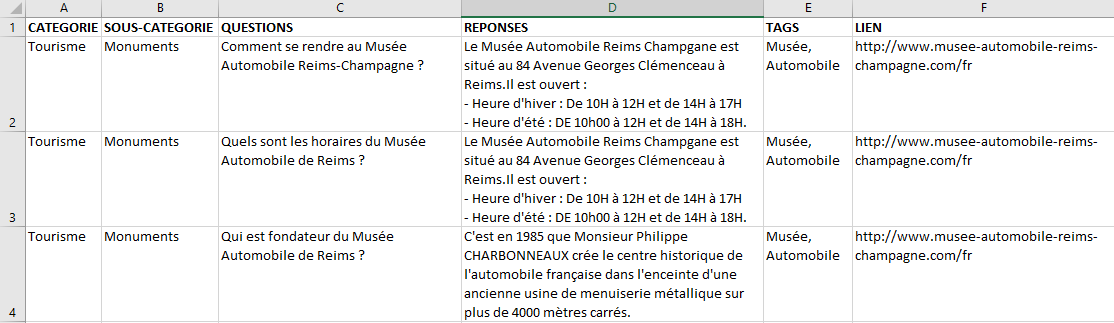
- Plusieurs questions peuvent amener à la même réponse :
- Dans ce cas, remplir une ligne différente par couple Question-Réponse identique (voir le fichier Excel exemple au chapitre "Importer" plus bas)
Le fichier Excel doit être obligatoirement enregistré au format CSV (séparateur : point-virgule) pour être importé dans le back-office.
-
Importer
Pour importer un fichier CSV de questions-réponses, cliquer sur le bouton Importer de la barre d'outils. Une fenêtre de sélection de fichier, standard au système d’exploitation de votre PC, s'affiche :
-
Sélectionner le fichier CSV
-
Cliquer sur Ouvrir
-
Le traitement est en cours, l'onglet Web affiche une spirale
-
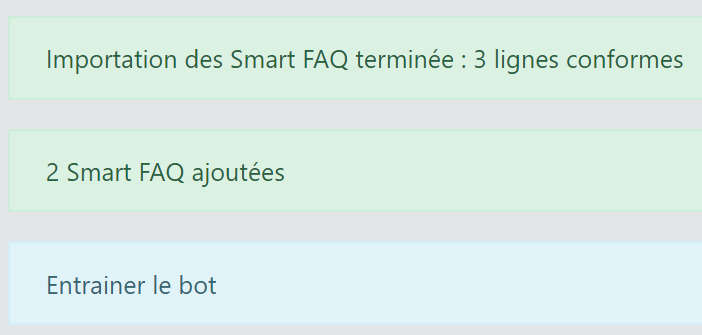
Le traitement est terminé lorsque la page Web se rafraichie et affiche le bilan d’import :
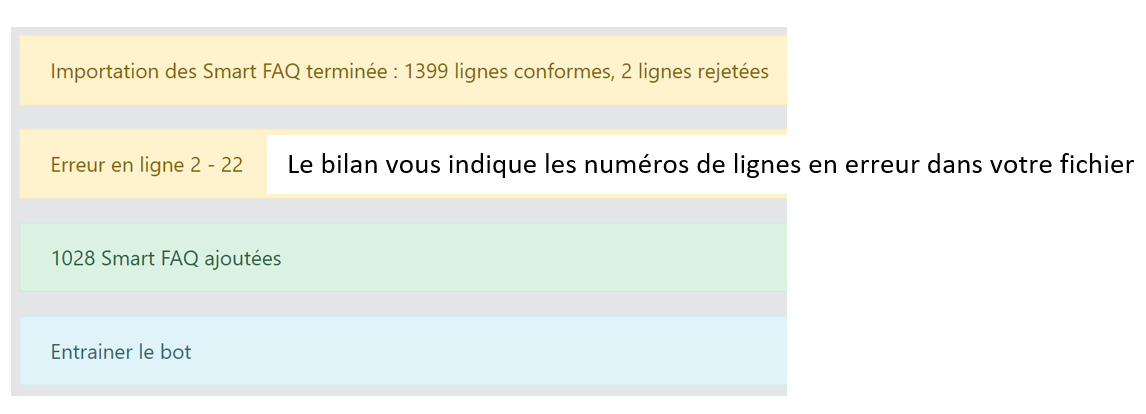
- Si le fichier contient des erreurs, les numéros de lignes sont signalées. Attention, elles ne sont pas importées. Corriger le fichier et recommencer l'import.
-
IMPORTANT : après ce traitement, ne pas oublier de ré-entrainer l'assistant digital afin qu’il prenne en compte ces nouvelles données.
-
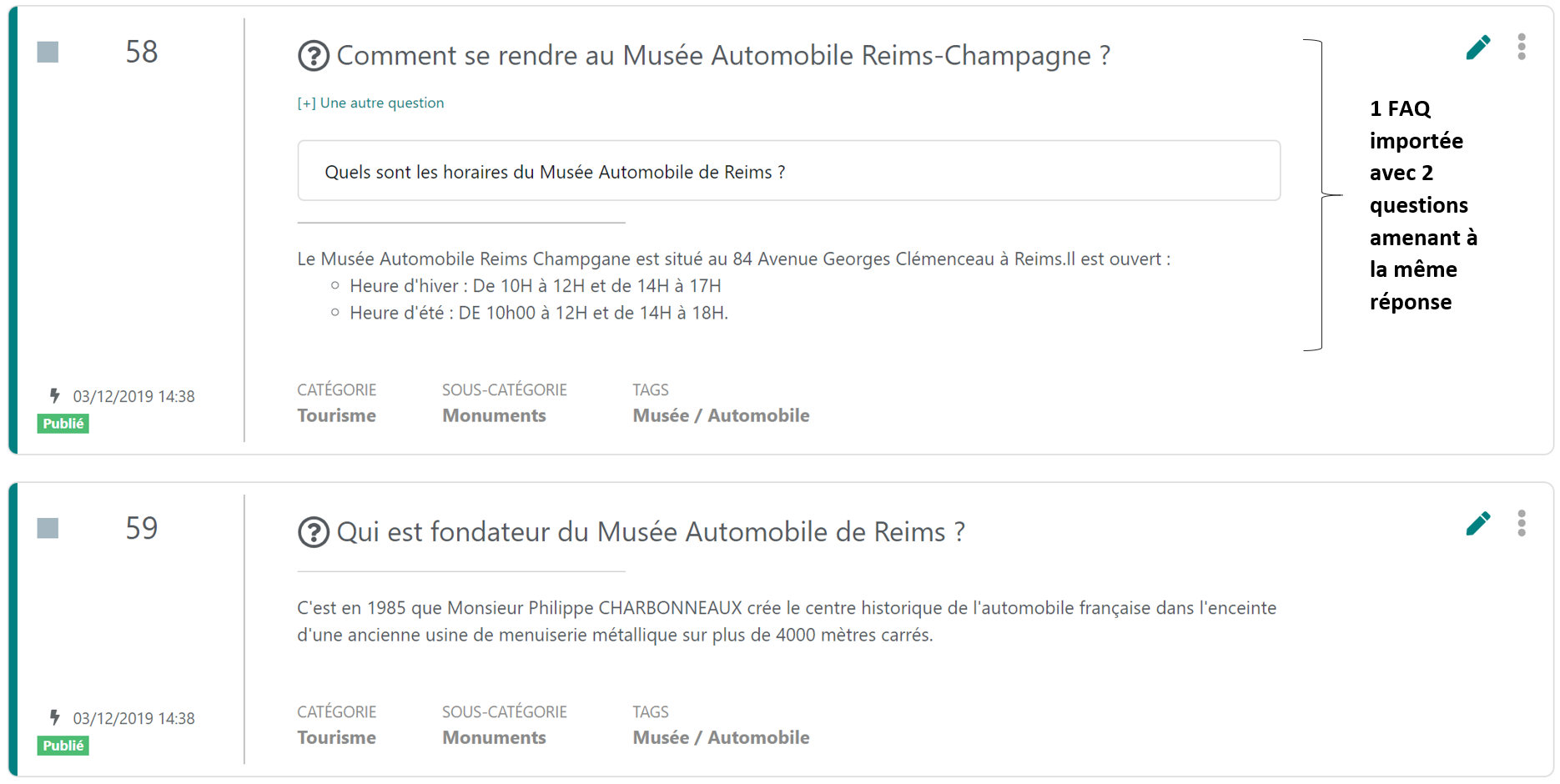
Le nombre de Smart FAQ ajoutées est inférieur au nombre de lignes du fichier
Le traitement d'import regroupe dans une même connaissance toutes les questions qui ont la même réponse, catégorie, sous-catégorie, tags et lien. C'est pourquoi le bilan d'import peut afficher un nombre de FAQ créées inférieur au nombre de lignes conformes du fichier.
Exemple :
Fichier Excel
Smart FAQ après import
Exporter les questions-réponses
La fonction Base de connaissances permet d'exporter toute la base des questions-réponses afin de la retravailler sous Excel pour plus de souplesse dans les filtres ou de les dispatcher entre services pour une revue des réponses.
Cliquer sur le bouton Exporter de la barre d'outils du haut de page.
Vous obtenez un fichier au format CSV (séparateur : point-virgule) enregistré dans votre dossier de téléchargement par défaut ou dans le dossier que vous aurez spécifié lors du téléchargement.
A NOTER :
Le fichier exporté comporte une colonne "NUMERO" qui n'est pas réutilisée lors de l'import de ce même fichier.
C'est pourquoi avant de réimporter un export complet de votre base de connaissances, il convient de supprimer toutes les FAQ au préalable afin de ne pas avoir de fusions malencontreuses de FAQ, car le système fusionne toute les questions qui ont la même réponse dans la même FAQ.
Une réponse exportée qui aurait été modifiée ne serait-ce que sur un mot ou une virgule générera des doublons de FAQ lors du réimport si la FAQ n'a pas été remise à blanc avant l'opération.
Boite à outils
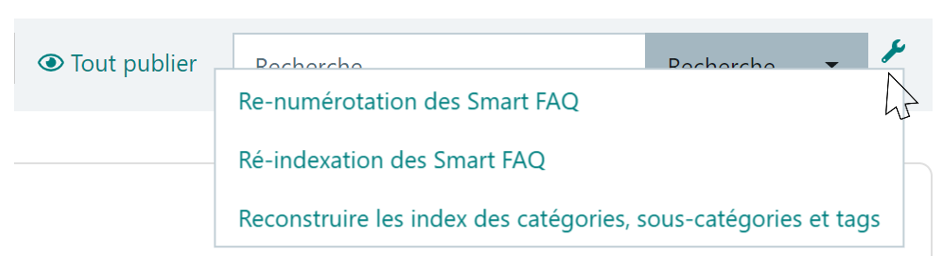
Selon vos autorisations, des fonctions étendues peuvent être disponibles dans un menu "Clé" à droite du bouton Recherche :
Re-numérotation des questions
A chaque création, manuelle ou par import de fichier, le système incrémente de 1 le numéro de FAQ.
Après des opérations de suppression ou d'import de vos questions-réponses, ce compteur n’est plus le reflet du nombre exact de FAQ existantes en base.
Utiliser la fonction Re-numérotation des Smart FAQ pour rétablir une numérotation continue de vos FAQ.
Ré-indexation de la base de connaissances
La fonction Recherche de la base de connaissances utilise un moteur d'indexation de documents. Une FAQ est assimilée à un document.
Des opérations de suppression de masse et de réimport peuvent altérer cette fonction Recherche.
Il est préconisé de réindexer la base de connaissances lorsque l'on supprime toutes les FAQ et que l'on ré-importe une base complète.
La réindexation de FAQ peut être également lancée ponctuellement si des anomalies sont constatées dans la recherche.
Pour réindexer la base de connaissance, utiliser la fonction Ré-indexation des Smart FAQ.
Si le problème persiste, contacter DAVI.
Reconstruire les index des catégories, sous-catégories et tags
Si vous constatez des thématiques toujours présentes dans les listes déroulantes "Catégories","Sous-catégorie" et "Tags" alors qu'elles ne sont plus utilisées dans la base de connaissance suite à un ménage effectué, vous pouvez remettre à jour ces listes par la fonction Reconstruire les index des catégories, sous-catégories et tags.
Si le problème persiste, contacter DAVI.