Relancer l'utilisateur si aucune interaction
La compétence "Relances" permet de relancer l'utilisateur par un message s'il n'interagit pas avec l'assistant digital pendant un délai déterminé.
Déclencheurs de relance
Il est possible de définir 3 déclencheurs :
- Après le message d'accueil si aucune question n'est posée à l'assistant digital, ou aucune action n'est effectuée sur les cartes média affichées pu les fonctionnalités du menu
- Après le message d'incompréhension si l'utilisateur ne réagit pas au message de l'assistant digital, qui l'invite en général à reformuler sa question, ou aucune autre action.
- Après toute dernière réponse de l'assistant digital, si aucune action de l'utilisateur n'est détectée avec l'agent digital.
Ces différents déclencheurs peuvent être combinés pour appliquer un texte différent et/ou un délai différent à plusieurs événements ou être utilisés seul pour ne gérer qu'un événement particulier.
Activer la fonctionnalité
Se rendre dans le menu "Configuration > Fonctionnalités" et Activer la compétence Davi.Retorik.Studio.Bot.BringupMessages.
La fonction "Relances" apparaît dans le menu "Chatbot".
Gestion d'une relance
Ajouter une relance
Pour créer une relance, 3 informations sont nécessaires :
- Le déclencheur :
- Indiquer "Davi.Welcome" pour définir une relance après le message d'accueil.
- Indiquer "Davi.NotUnderstood" pour définir une relance après le message d'incompréhension.
- Laisser vide pour relancer l'utilisateur après chaque réponse de l'assistant digital.
- Le message à envoyer
- Le délai passé avant d'envoyer la relance (en secondes).
- Le chronomètre ne se déclenche qu'à partir de la fin du message d'accueil (temps du message vocal), une fois que l'assistant digital se remet en position d'écoute.
- Le chronomètre ne se déclenche qu'à partir de la fin du message d'accueil (temps du message vocal), une fois que l'assistant digital se remet en position d'écoute.
Enregistrer la relance en cliquant sur le bouton "Ajouter".
Modifier une relance
La modification de relance n'est pas disponible. Il faut la supprimer puis en recréer une avec de nouveaux texte et délai.
En cas de relance déjà créée, la page "Réglages des relances" vous présente la liste des relances existantes comme ci-dessous :
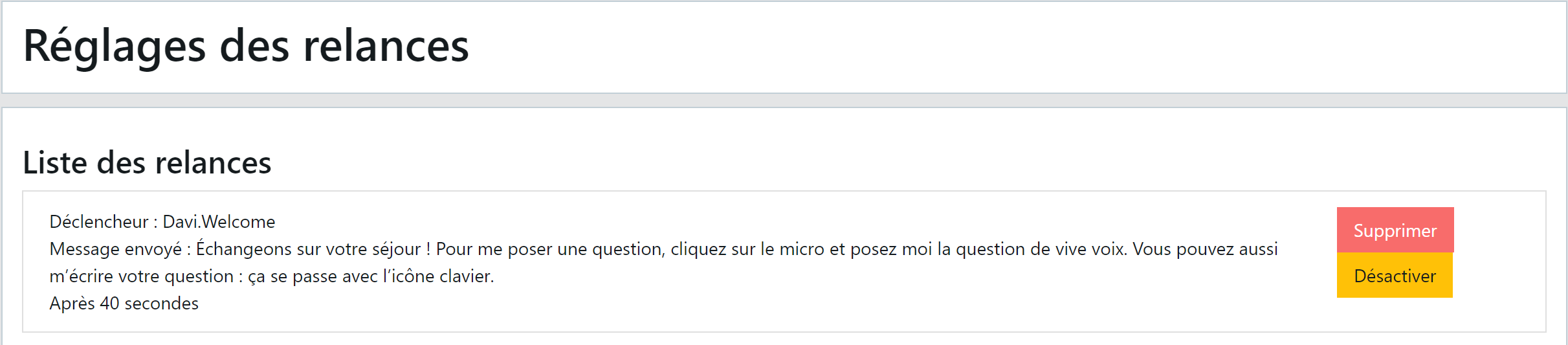
Supprimer une relance
Cliquer sur le bouton "Supprimer" à droite de la relance que vous voulez supprimer définitivement.
Attention, cette action est opérée sans message de confirmation.
Elle disparait immédiatement de la liste des relances.
Désactiver une relance
Cliquer sur le bouton "Désactiver" à droite de la relance que vous voulez ne plus lancer temporairement.
Cette action est opérée sans message de confirmation.
La relance reste affichée dans la liste avec un bouton "Supprimer" et un bouton "Réactiver" que vous pouvez actionner à tout moment.